شروع کار با
قفل کنزو
یکبار راهاندازی کنید؛ بعد با اثر انگشت ثبتشده، قفل را باز کنید.
اتصال اولیه، قدمبهقدم
اپلیکیشن KENZO را نصب کنید و بلوتوث گوشی را روشن نگه دارید.
دریافت اپلیکیشن کنزو ←قسمت لمسی روی قفل را لمس کنید
ابتدا تاچِ خود قفل را لمس کنید تا قفل فعال و برای اپلیکیشن قابل شناسایی شود.
در اپ، «اسکن» را بزنید
اپلیکیشن KENZO را باز کنید، دکمهٔ «اسکن» را بزنید و منتظر شناسایی قفل بمانید.
برای تأیید اتصال، دوباره قفل را لمس کنید
بعد از شناسایی قفل، هنگامی که اپ درخواست احراز هویت داد، دوباره قسمت لمسی روی خود قفل را لمس کنید.
این لمس برای تأیید اتصال است؛ ثبت اثر انگشت در مرحلهٔ بعد انجام میشود.منتظر برقراری اتصال امن بمانید
اپلیکیشن رمزگذاری اتصال را خودکار انجام میدهد. برای این مرحله نیازی به تعیین رمز دستی نیست.
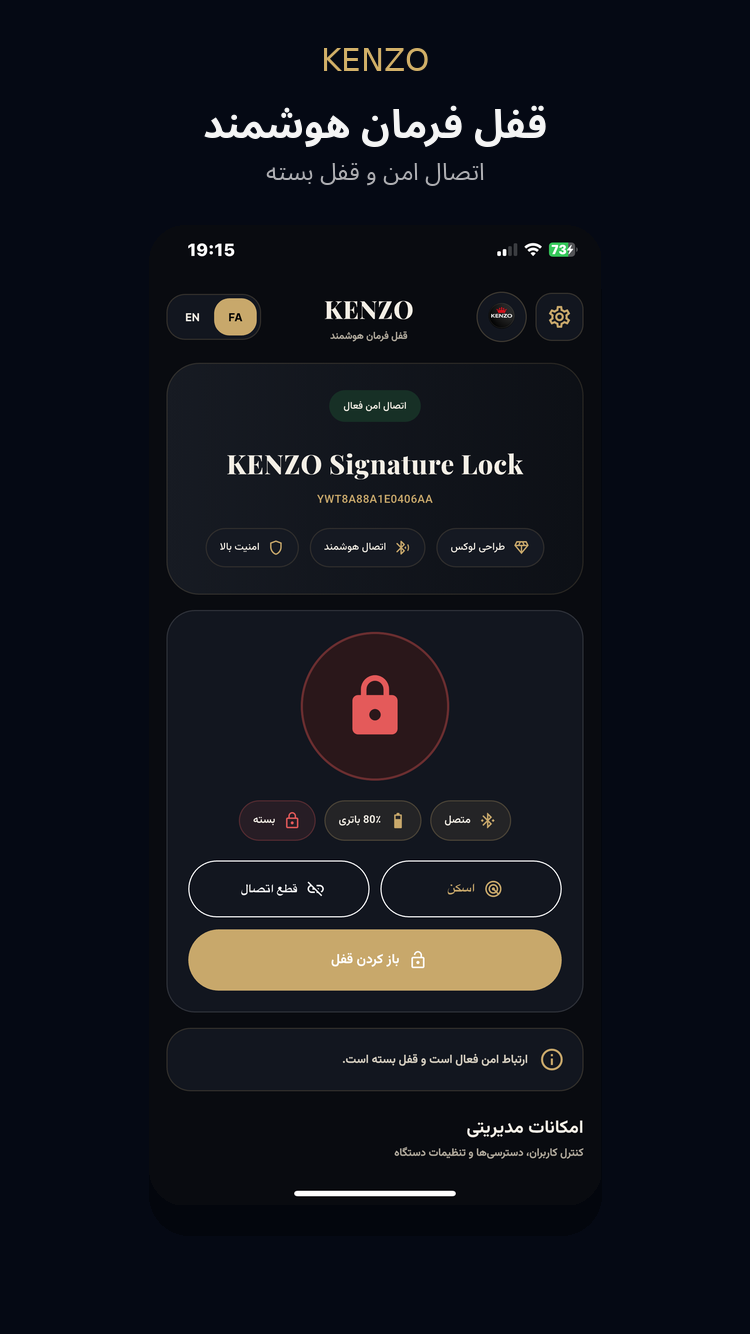
وضعیت اتصال را در اپ بررسی کنید
پس از برقراری اتصال امن، وضعیت قفل در اپ نمایش داده میشود و میتوانید ثبت اثر انگشت را ادامه دهید.
مشاهدهٔ صفحهٔ اپ پس از اتصال امن
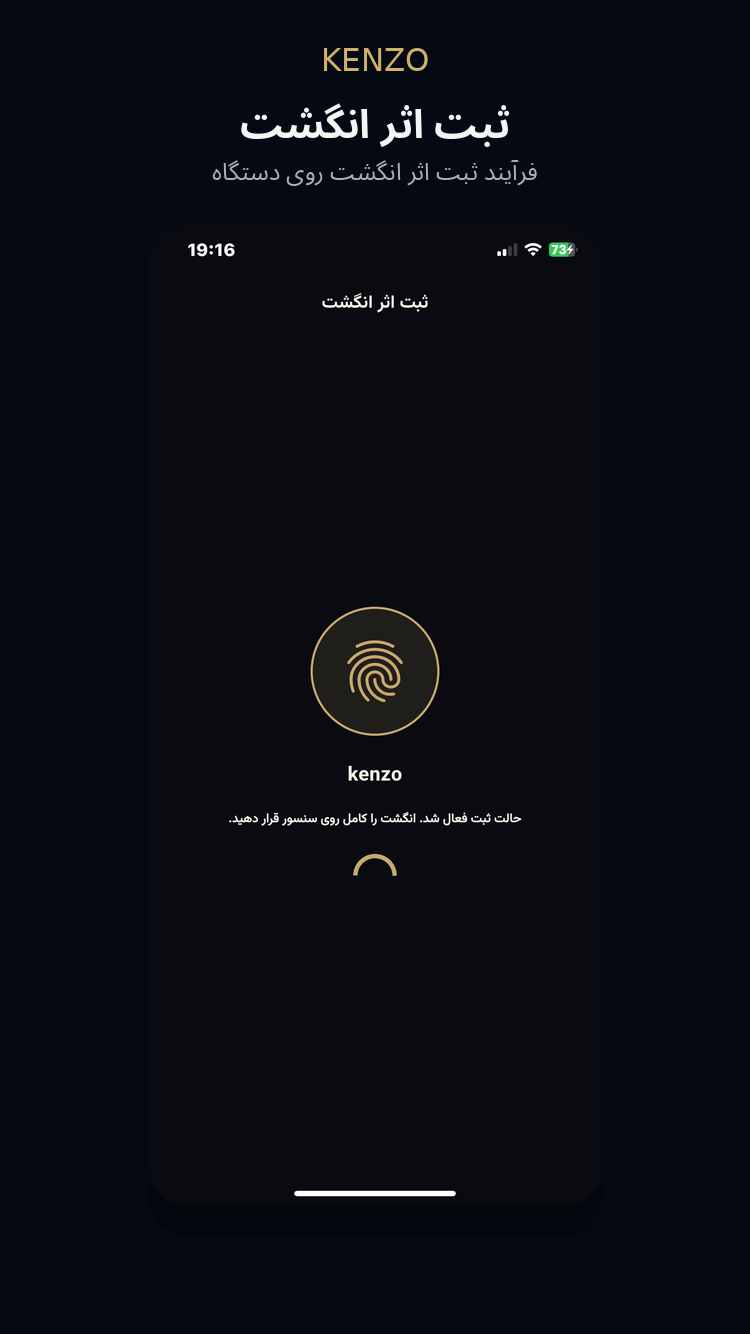
ثبت اثر انگشت
بعد از اتصال به قفل، وارد بخش «ثبت اثر انگشت» در اپ شوید.
حالت ثبت را در اپ شروع کنید
مراحل ثبت اثر انگشت را در اپ دنبال کنید تا دستگاه آمادهٔ دریافت اثر انگشت شود.
انگشت را کامل روی سنسور قرار دهید
وقتی اپ درخواست کرد، انگشت را روی سنسور خود قفل قرار دهید و مطابق پیامهای اپ ادامه دهید.
تکمیل ثبت را در اپ بررسی کنید
پس از تکمیل ثبت، همان اثر انگشت برای باز کردن قفل قابل استفاده است.
برای افزودن اثر انگشتهای دیگر، دوباره به اپ متصل شوید و مراحل ثبت را انجام دهید.
هر روز، با اثر انگشت
پس از ثبت اثر انگشت، برای باز کردن قفل کافی است همان انگشت را روی سنسور قفل قرار دهید. برای این کار نیازی به اتصال دوباره به اپ و تکرار راهاندازی اولیه نیست.
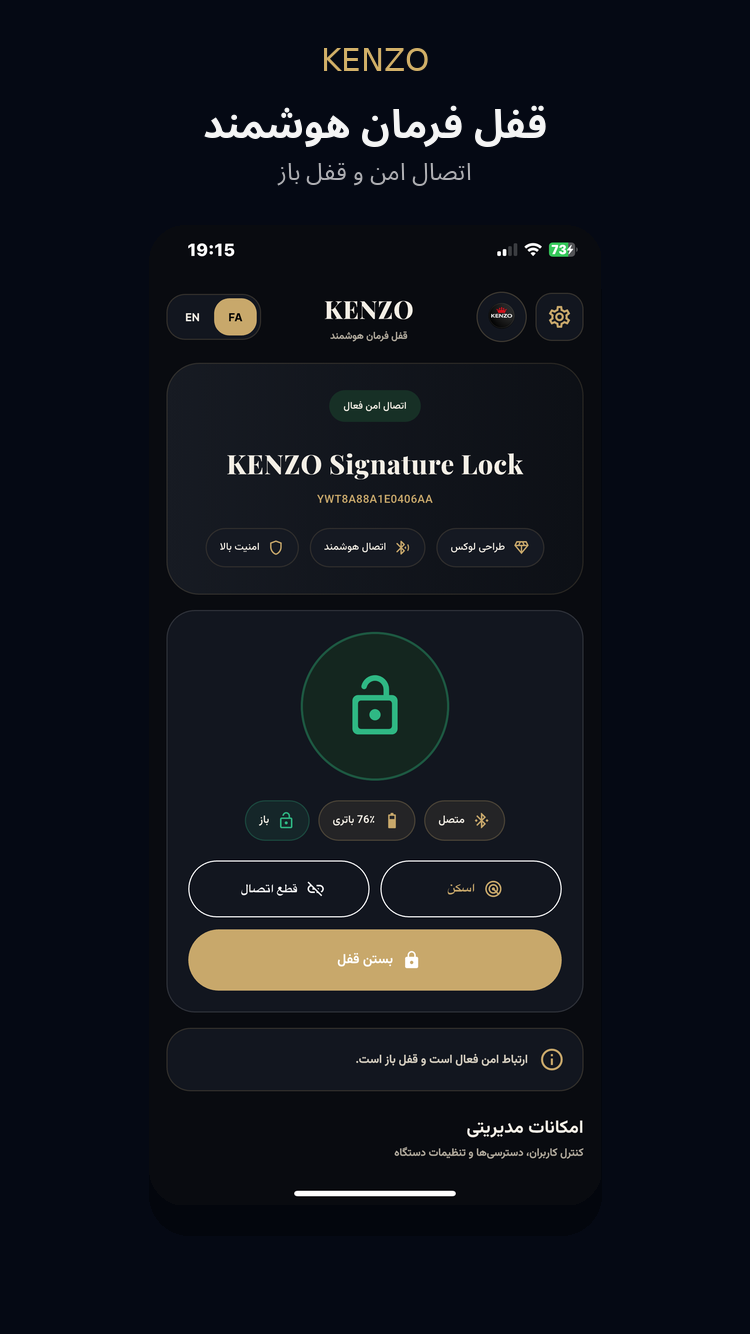
باز و بسته کردن قفل از داخل اپ
هنگامی که اپ به قفل متصل است، در وضعیت «بسته»، دکمهٔ «باز کردن قفل» نمایش داده میشود. در وضعیت «باز»، دکمهٔ «بستن قفل» در دسترس است.
افزودن اثر انگشت جدید
برای معرفی اثر انگشت جدید، دوباره از اپ به قفل متصل شوید و پیامهای اتصال را دنبال کنید. سپس وارد بخش «ثبت اثر انگشت» شوید و انگشت جدید را مطابق راهنمای اپ ثبت کنید.
این ظرفیت، مجموع اثر انگشتهای ثبتشده روی قفل است.
پرسشهای رایج
قفل در اسکن پیدا نمیشود؛ از کجا شروع کنم؟
ابتدا قسمت لمسی خود قفل را لمس کنید تا قابل شناسایی شود؛ سپس در اپ «اسکن» را بزنید.
برای احراز هویت، کجا را لمس کنم؟
وقتی اپ درخواست تأیید اتصال کرد، قسمت لمسی روی خود قفل را لمس کنید.
رمزگذاری را باید خودم انجام بدهم؟
خیر. اپلیکیشن رمزگذاری اتصال اولیه را خودکار انجام میدهد.
هر بار برای باز کردن قفل باید اپ را باز کنم؟
خیر. پس از ثبت اثر انگشت، قفل با همان اثر انگشت باز میشود. برای افزودن اثر انگشت جدید، دوباره به اپ متصل شوید.
چند اثر انگشت میتوانم ثبت کنم؟
حداکثر ۱۰ اثر انگشت روی قفل قابل ثبت است.